00 Aufholguide
October 2025 (929 Words, 6 Minutes)
Aufholguide: Repository auf einen Vorlesungs-Checkpoint zurücksetzen
Wann dieser Guide zu verwenden ist
Wenn du bei den Vorlesungen zurückgefallen bist oder dein Repository kaputt und zu schwierig zu reparieren ist, kannst du dein Repository auf einen bestimmten Vorlesungs-Checkpoint zurücksetzen.
⚠️ Warnung: Dies löscht alle deine aktuellen Arbeiten. Stelle sicher, dass du alles sicherst, was du behalten möchtest!
Bevor du startest: Wähle dein Terminal
Du musst Befehle in einem Terminal ausführen. Hier sind deine Optionen:
Option 1: VS Code Terminal (EMPFOHLEN für die meisten Studenten)
Wenn du VS Code (Visual Studio Code) verwendest:
- Öffne VS Code
- Drücke Strg + ` (Backtick) oder gehe zu Ansicht → Terminal
- Am unteren Rand von VS Code siehst du ein Terminal-Panel
Welche Shell in VS Code verwenden?
- Windows-Benutzer: Klicke auf das Dropdown im Terminal (zeigt “powershell” oder “cmd” oder “bash”)
- ✅ Git Bash (empfohlen, falls du Git für Windows installiert hast)
- ✅ PowerShell (funktioniert auch gut)
- ⚠️ Eingabeaufforderung (cmd) (funktioniert, aber einige Befehle sehen anders aus)
- Mac/Linux-Benutzer: Das Standard-Terminal funktioniert perfekt
💡 Tipp: Git Bash macht Befehle auf allen Betriebssystemen identisch!
Option 2: Eigenständige PowerShell (Windows)
- Drücke die Windows-Taste
- Tippe “PowerShell”
- Klicke auf “Windows PowerShell”
Option 3: Git Bash (Windows)
Falls du Git für Windows installiert hast:
- Drücke die Windows-Taste
- Tippe “Git Bash”
- Klicke auf “Git Bash”
Dies wird empfohlen, weil alle Befehle in diesem Guide genau wie geschrieben funktionieren!
Option 4: Terminal App (Mac)
- Drücke Cmd + Leertaste
- Tippe “Terminal”
- Drücke Enter
Option 5: Terminal App (Linux)
Normalerweise öffnet Strg + Alt + T ein Terminal.
Verfügbare Vorlesungs-Tags
Du kannst alle verfügbaren Vorlesungs-Checkpoints hier sehen: https://github.com/L3GJ0N/road-profile-viewer/tags
Vorlesungs-Tags sind benannt: lecture-01, lecture-02, lecture-03, usw.
Schritt-für-Schritt-Anleitung
Schritt 0: Finde deinen Eltern-Ordner
Wenn du bereits einen road-profile-viewer-Ordner hast:
Öffne dein Terminal und navigiere IN deinen bestehenden road-profile-viewer-Ordner:
cd pfad/zu/deinem/road-profile-viewer
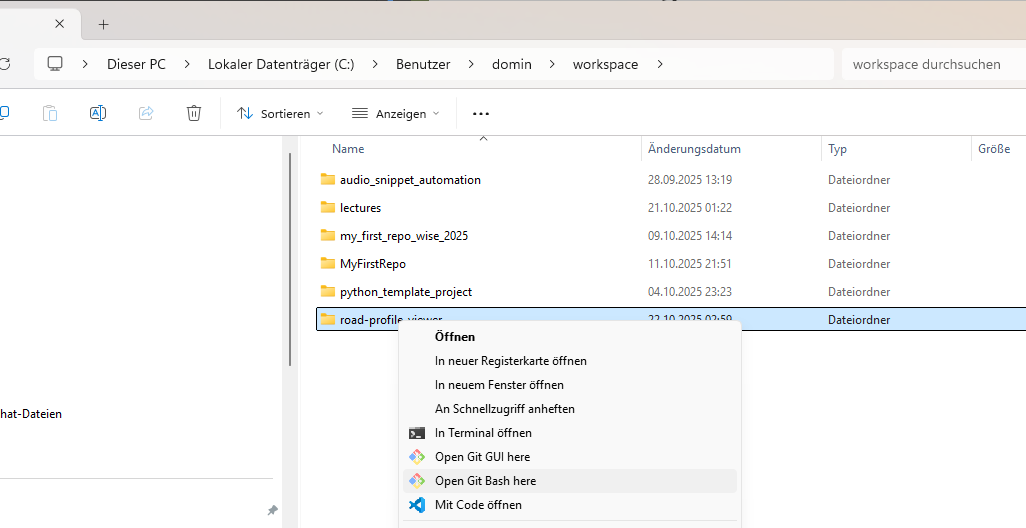
💡 Nicht sicher, wo er ist? Öffne deinen road-profile-viewer-Ordner im Datei-Explorer (Windows) oder Finder (Mac), dann:
-
Windows: Klicke rechts im Ordner, wähle “Open Git Bash here” oder “In Terminal öffnen”
-
Mac: Klicke rechts auf den Ordner, halte Option, wähle “Als Pfadname kopieren”, dann tippe im Terminal
cdund füge ein
Führe jetzt diesen Befehl aus, um deinen aktuellen Standort zu sehen:
pwd
Dies zeigt dir den vollständigen Pfad zu deinem Repository. Zum Beispiel: C:\Users\DeinName\projects\road-profile-viewer
Der Eltern-Ordner ist alles VOR \road-profile-viewer. In diesem Beispiel ist es C:\Users\DeinName\projects.
Wenn du NOCH KEINEN road-profile-viewer-Ordner hast:
Du kannst ihn überall klonen! Empfohlene Orte:
- Windows:
C:\Users\DeinName\workspaceoderC:\Users\DeinName\projects - Mac/Linux:
~/workspaceoder~/projects
Navigiere einfach zu diesem Ordner in deinem Terminal:
cd C:\Users\DeinName\workspace
oder
cd ~/workspace
Hast du noch keinen workspace-Ordner? Erstelle ihn zuerst:
mkdir C:\Users\DeinName\workspace
cd C:\Users\DeinName\workspace
oder auf Mac/Linux:
mkdir ~/workspace
cd ~/workspace
Schritt 1: Sichere dein altes Repository (Optional)
⚠️ Führe diesen Schritt nur aus, wenn du bereits einen road-profile-viewer-Ordner hast!
Wenn du deine alte Arbeit behalten möchtest, benenne den Ordner um:
Auf Windows (PowerShell oder Eingabeaufforderung):
move road-profile-viewer road-profile-viewer-old
Auf Mac/Linux:
mv road-profile-viewer road-profile-viewer-old
Oder lösche es einfach, wenn du es nicht brauchst:
Auf Windows:
rmdir /s road-profile-viewer
Auf Mac/Linux:
rm -rf road-profile-viewer
Schritt 2: Navigiere zum Eltern-Ordner
Gehe jetzt EINE Ebene nach oben zum Eltern-Ordner (wo der road-profile-viewer-Ordner liegt, oder wo du ihn erstellen möchtest):
cd ..
Überprüfe, ob du am richtigen Ort bist:
pwd
Du solltest den Eltern-Ordner-Pfad sehen (OHNE road-profile-viewer am Ende).
Schritt 3: Clone vom Vorlesungs-Tag
Klone nun das Repository von einem bestimmten Vorlesungs-Tag. Ersetze XX mit der Vorlesungsnummer, von der du starten möchtest (z.B. lecture-04):
git clone --branch lecture-XX https://github.com/L3GJ0N/road-profile-viewer.git
cd road-profile-viewer
Beispiel: Um von Kapitel 02 (Refactoring) zu starten:
git clone --branch lecture-04 https://github.com/L3GJ0N/road-profile-viewer.git
cd road-profile-viewer
Visuelles Beispiel dieser Befehle in Git Bash:
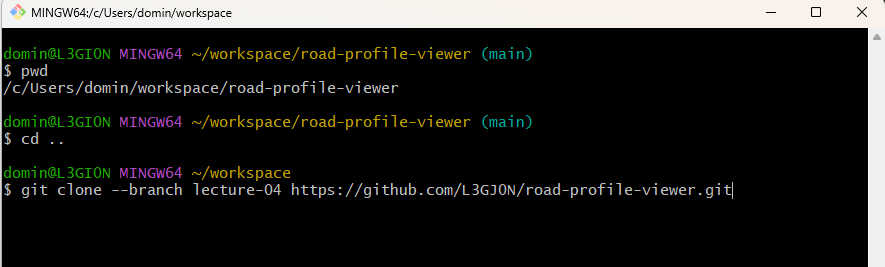
Was macht das:
- Lädt den Code von Kapitel 02 (Refactoring) in einen neuen
road-profile-viewer-Ordner herunter - Wechselt dein aktuelles Verzeichnis in diesen Ordner
- Du bist jetzt im frischen Repository
Schritt 4: Ändere den Remote auf DEIN Repository
Ersetze [DEIN-GITHUB-BENUTZERNAME] mit deinem tatsächlichen GitHub-Benutzernamen:
git remote set-url origin https://github.com/[DEIN-GITHUB-BENUTZERNAME]/road-profile-viewer.git
Beispiel: Wenn dein Benutzername student123 ist:
git remote set-url origin https://github.com/student123/road-profile-viewer.git
Schritt 5: Überprüfe, ob der Remote korrekt ist
Führe diesen Befehl aus zum Überprüfen:
git remote -v
Du solltest DEINEN Benutzernamen in beiden Zeilen sehen, wie:
origin  https://github.com/[DEIN-GITHUB-BENUTZERNAME]/road-profile-viewer.git (fetch)
origin  https://github.com/[DEIN-GITHUB-BENUTZERNAME]/road-profile-viewer.git (push)
Schritt 6: Push zu DEINEM Repository
git push --force origin main
Falls dies nach Authentifizierung fragt, verwende deinen GitHub-Benutzernamen und Passwort (oder Personal Access Token).
Schritt 7: Überprüfe, ob deine App läuft
Jetzt, da du sauberen Code hast, teste, ob die Anwendung funktioniert:
cd src/road_profile_viewer
uv run main.py
Wenn die App ohne Fehler läuft, bist du fertig!
Fertig! 🎉
Du hast jetzt den Vorlesungs-Checkpoint erreicht und kannst von dort weitermachen!
Dein Repository hat jetzt:
- ✅ Den gesamten korrekten Code von dieser Vorlesung
- ✅ Die vollständige Commit-Historie, die zeigt, wie sich der Code entwickelt hat
- ✅ Einen sauberen Startpunkt zum Weiterlernen
Häufige Probleme
“fatal: Remote branch lecture-XX not found”
Das Vorlesungs-Tag existiert noch nicht. Überprüfe die verfügbaren Tags unter: https://github.com/L3GJ0N/road-profile-viewer/tags
“Permission denied” oder “Authentication failed” beim Push
Du musst dich bei GitHub authentifizieren:
- Stelle sicher, dass du deinen korrekten GitHub-Benutzernamen verwendest
- Du musst möglicherweise ein Personal Access Token anstelle deines Passworts verwenden
- Siehe: https://docs.github.com/en/authentication/keeping-your-account-and-data-secure/creating-a-personal-access-token
“Repository not found” beim Setzen des Remote
Überprüfe, dass:
- Du deinen GitHub-Benutzernamen korrekt geschrieben hast
- Dein Repository auf GitHub existiert
- Das Repository genau
road-profile-viewerheißt