01 Moderne Entwicklungswerkzeuge: Implementierungsfähigkeiten für moderne Softwareentwicklung
October 2025 (6783 Words, 38 Minutes)
12. Von Skripten zu professioneller Software: Die moderne Implementierungsreise
Willkommen zu Teil 2 unserer ersten Vorlesung! Nachdem Sie Ihre Entwicklungsumgebung mit Git, GitHub, VS Code und Copilot eingerichtet haben, ist es an der Zeit, in das Herzstück der Softwareentwicklung einzutauchen: die Implementierung.
Code zu schreiben ist aufregend – hier werden Ideen zur Realität. Aber es gibt einen großen Unterschied zwischen einem Skript, das auf Ihrem Laptop funktioniert, und professioneller Software, die skaliert, Qualität aufrechterhält und gut mit Teams zusammenarbeitet. Diese Vorlesung zeigt Ihnen diese Reise.
12.1 Was Sie lernen werden
In diesem Teil des Kurses werden wir Folgendes erkunden:
- Warum Python die essenzielle Sprache für moderne Softwareentwickler ist
- Die Evolution von einfachen Skripten zu professionellen Projekten
- Moderne Tools mit uv – dem hochmodernen Python-Paketmanager
- Branchenpraktiken, die Hobbycode von Produktionssoftware unterscheiden
- Projektstruktur, die Teams und langfristige Wartung ermöglicht
Dies ist ein Teaser für die bevorstehende Reise. In diesem Kurs verfolgen wir einen praxisorientierten, beispielbasierten Ansatz, beginnend mit einfachen Skripten, die wir Schritt für Schritt zu einem vollständig professionellen Python-Projekt mit den Best Practices von 2025 entwickeln.
13. Warum Python? Die unvermeidliche Wahl für moderne Entwickler
Wenn Sie 2025 eine Programmiersprache tiefgehend lernen wollen, sollte es Python sein. Das ist keine subjektive Präferenz – es wird durch überwältigende Beweise aus Industrie und Wissenschaft gestützt.
13.1 Pythons Dominanz: Die Zahlen lügen nicht
Schauen wir uns die quantitativen Beweise an:
13.1.1 Verbreitung in der Industrie
GitHub Statistiken (2024-2025):
- 19,8 Millionen Repositories verwenden Python als Hauptsprache [1]
- 2. beliebteste Sprache auf GitHub (nach JavaScript) [2]
- 27% aller aktiven Repositories enthalten Python-Code [2]
- Am schnellsten wachsende große Programmiersprache im Jahresvergleich [3]
Stack Overflow Developer Survey 2024:
- 51% der professionellen Entwickler nutzen Python [4]
- #1 Sprache, die Entwickler lernen möchten [4]
- #2 beliebteste Sprache unter Profis [4]
- Bestbezahlte Sprachkenntnisse in Data Science und Machine Learning [4]
TIOBE Index (Oktober 2025):
- #1 Programmiersprache weltweit [5]
- Hält die Spitzenposition konstant seit 2021 [5]
- 15,2% Marktanteil (nächster: C++ mit 10,9%) [5]
13.1.2 Akademische Dominanz
Forschung und Bildung:
- Top 10 Universitäten weltweit unterrichten Python als Hauptsprache in CS101 [6]
- 82% der Data Science und Machine Learning Paper nutzen Python für Implementierungen [7]
- arXiv.org zeigt Python in 94% der aktuellen AI/ML-Forschungs-Code-Repositories [8]
- Meist zitierte Programmiersprache in akademischen Papers (2020-2025) [9]
Scientific Computing:
- NumPy, SciPy, Pandas: Werden in 90%+ der wissenschaftlichen Python-Projekte verwendet [10]
- Jupyter Notebooks: Über 10 Millionen öffentliche Notebooks auf GitHub [11]
- Nature, Science: Python wird in 73% der Computational Papers erwähnt (2024) [12]
13.2 Warum Python gewinnt: Technische und praktische Gründe
Die Zahlen zeigen uns dass Python dominiert, aber warum dominiert es?
13.2.1 Lesbarkeit und Produktivität
Pythons Syntax ist so nah an Pseudocode, wie es nur geht:
# Python - liest sich wie Englisch
def calculate_average(numbers):
    """Berechne den Durchschnitt einer Liste von Zahlen."""
    return sum(numbers) / len(numbers)

students = [85, 92, 78, 90, 88]
average = calculate_average(students)
print(f"Durchschnittsnote: {average}")
Vergleichen Sie dies mit äquivalentem Code in anderen Sprachen – Python gewinnt in Klarheit und Entwicklungsgeschwindigkeit.
13.2.2 Vielseitigkeit: Eine Sprache, jede Domäne
Python ist nicht nur für eine Sache – es ist für alles:
- Webentwicklung: Django, Flask, FastAPI
- Data Science: Pandas, NumPy, Matplotlib
- Machine Learning: TensorFlow, PyTorch, scikit-learn
- Automatisierung: Scripting, DevOps, Systemadministration
- Scientific Computing: SciPy, SymPy, Biopython
- Spieleentwicklung: Pygame, Panda3D
- Desktop-Anwendungen: PyQt, Tkinter
- Embedded Systems: MicroPython, CircuitPython
Karriere-Auswirkung: Python einmal lernen, in jeder Domäne arbeiten.
13.2.3 Ökosystem: Batterien enthalten und darüber hinaus
Standard-Bibliothek: Python kommt mit 200+ eingebauten Modulen für gängige Aufgaben – Datei-I/O, Netzwerk, Datenstrukturen, Nebenläufigkeit und mehr.
- 500.000+ verfügbare Pakete [13]
- 5 Milliarden Downloads pro Monat [13]
- Paket für praktisch jedes denkbare Problem
Beispiel: Müssen Sie mit Daten arbeiten, HTTP-Requests senden, JSON verarbeiten und ein GUI erstellen?
# Alles eingebaut oder einen Befehl entfernt
pip install requests  # Das war's für HTTP
# datetime, json, tkinter - bereits enthalten
13.2.4 Community und Unterstützung
- Stack Overflow: 2,1 Millionen Python-Fragen (die meisten aller Sprachen) [14]
- Python.org: Umfangreiche offizielle Dokumentation
- Real Python, Python Weekly: Regelmäßige Tutorials und Updates
- PyCon: Jährliche Konferenz mit Tausenden Teilnehmern weltweit
- Lokale Meetups: Python-User-Groups in jeder größeren Stadt
Wenn Sie nicht weiterkommen, gibt es immer Hilfe.
13.2.5 Nachfrage in der Industrie und Karrierewachstum
Arbeitsmarkt (2025):
- Python Developer: Hochkompetitive Gehälter in allen Märkten [15]
- Data Scientist (Python-fokussiert): Zu den bestbezahlten technischen Rollen [15]
- Machine Learning Engineer: Premium-Vergütung mit starker Wachstumsdynamik [15]
- Globale Nachfrage: Zehntausende offene Stellen mit Python-Anforderungen [16]
Unternehmen, die Python nutzen:
- Tech-Giganten: Google, Facebook, Netflix, Spotify, Uber [17]
- Finanzen: JPMorgan, Goldman Sachs, Bloomberg [17]
- Wissenschaft: NASA, CERN, SpaceX [17]
- KI-Führende: OpenAI, DeepMind, Anthropic [17]
13.3 Die KI- und Machine-Learning-Revolution
Wir erleben eine KI-Revolution, und Python ist die Sprache der KI:
- PyTorch und TensorFlow: Die dominierenden ML-Frameworks, beide Python-nativ [18]
- Hugging Face: Der KI-Modell-Hub – primär Python [19]
- LangChain, LlamaIndex: LLM-Anwendungs-Frameworks – Python [20]
- OpenAI API, Anthropic API: Python-SDKs sind First-Class-Citizens [21]
Wenn Sie mit hochmoderner KI arbeiten möchten (und Sie sollten – sie transformiert jede Branche), ist Python nicht optional.
13.4 Python für akademischen Erfolg
Im akademischen Kontext bietet Python einzigartige Vorteile:
Forschungsreproduzierbarkeit:
- Jupyter Notebooks kombinieren Code, Ergebnisse und Narrative
- Einfach zu teilen und Experimente zu reproduzieren
- Versionskontroll-freundlich (mit den richtigen Tools)
Rapid Prototyping:
- Hypothesen schnell testen
- Auf Algorithmen iterieren ohne Kompilierungs-Overhead
- Fokus auf Logik, nicht auf Boilerplate
Zusammenarbeit:
- Lesbarer Code bedeutet, dass Kollegen Ihre Arbeit verstehen
- Großes Ökosystem bedeutet existierende Lösungen für gängige Probleme
- Standard-Tooling (wie uv, das wir erkunden werden) ermöglicht Team-Koordination
13.5 Das Fazit
Python ist unvermeidlich für moderne Entwickler, weil:
- ✅ Allgegenwärtig: Überall verwendet, von Startups bis zur NASA
- ✅ Produktiv: Weniger Code schreiben, mehr erreichen
- ✅ Vielseitig: Eine Sprache für Web, Daten, KI, Automatisierung
- ✅ Gefragt: Top-Gehalt, die meisten Stellenangebote
- ✅ Zukunftssicher: Führende KI/ML-Sprache, ständig weiterentwickelt
- ✅ Einsteigerfreundlich: Programmierkonzepte lernen, nicht Syntax-Eigenheiten
- ✅ Professional-Grade: Skaliert von Skripten zu Unternehmenssystemen
Ob Sie einen Forschungsprototyp, ein Startup-MVP oder Unternehmenssoftware bauen – Python ist die richtige Wahl.
14. Die bevorstehende Reise: Von Skripten zu professionellen Projekten
In diesem Kurs nehmen wir Sie mit auf eine praktische, hands-on Reise. Wir beginnen mit etwas, das Ihnen vielleicht bereits vertraut ist – einfache Python-Skripte – und entwickeln es Schritt für Schritt zu einem vollständig professionellen Projekt mit den Best Practices von 2025.
15. Von Skript zu Produktion – Die professionelle Lücke
15.1 Die zwei Pythons
Skript-Python (Was Tutorials lehren):
# analysis.py
import pandas as pd

data = pd.read_csv("data.csv")
result = data.describe()
print(result)
python analysis.py # Funktioniert... vorerst
Produktions-Python (Was Unternehmen brauchen):
Gleiche Funktionalität, professionelle Struktur:
# src/analytics/__init__.py
"""Analytics-Paket für Datenverarbeitung."""
__version__ = "1.2.3"

# src/analytics/pipeline.py
import pandas as pd
from pathlib import Path

def analyze_data(file_path: Path) -> pd.DataFrame:
    """Analysiere Daten aus CSV-Datei und gib Statistiken zurück.

    Args:
        file_path: Pfad zur CSV-Datei

    Returns:
        DataFrame mit statistischer Zusammenfassung
    """
    data = pd.read_csv(file_path)
    return data.describe()

# src/analytics/cli.py
import typer
from pathlib import Path
from analytics.pipeline import analyze_data

app = typer.Typer()

@app.command()
def analyze(file: Path) -> None:
    """Analysiere Daten aus CSV-Datei."""
    result = analyze_data(file)
    print(result)

if __name__ == "__main__":
    app()
# Moderner uv-Workflow - ordentliches Packaging
uv tool install analytics-platform
analytics-cli analyze data.csv

# Oder direkt ohne Installation ausführen
uv run analytics-cli analyze data.csv
15.2 Was ändert sich im großen Maßstab?
15.2.1 Mehrere Personen, mehrere Monate
- Problem: “Es funktioniert auf meiner Maschine” ≠ “Es funktioniert in Produktion”
- Lösung: Reproduzierbare Umgebungen, Dependency-Management
- Tool:
uv(modern) vspip+venv(traditionell)
15.2.2 Code lebt über Ihren Laptop hinaus
- Problem: Wie verteilen Sie Ihren Code?
- Lösung: Pakete bauen, in Registries veröffentlichen
- Tool: Build-Backends (was wir heute lernen)
15.2.3 Qualität zählt
- Problem: Bugs in Produktion kosten Geld
- Lösung: Testen, Linting, Type-Checking
- Tools:
pytest,ruff,pyright
15.2.4 Zusammenarbeit im großen Maßstab
- Problem: 10 Entwickler ändern gleichzeitig Code
- Lösung: Standardisierte Projektstruktur, Automatisierung
- Tools: CI/CD, Pre-Commit-Hooks, Workflows
15.3 Ihr erstes professionelles Python-Projekt: Road Profile Viewer
Zeit für praktisches Arbeiten! Statt von Grund auf neu zu bauen, beginnen wir mit echtem, funktionierendem Code und transformieren ihn Schritt für Schritt in ein professionelles Python-Projekt.
15.3.1 Schritt 1: Startcode herunterladen
Für Kursteilnehmer:
- Gehen Sie zu Canvas: Besuchen Sie die Kursseite
- Download: Holen Sie sich die Datei
road-profile-viewer.7z - Entpacken: Entpacken Sie das Archiv, um die Code-Struktur zu sehen
Für externe Nutzer ohne Canvas-Zugang:
- Gehen Sie zu GitHub: Besuchen Sie das Road Profile Viewer v1.0.0 Release
- Download: Holen Sie sich das Quellcode-Archiv (zip oder tar.gz)
- Entpacken: Entpacken Sie das Archiv, um die Code-Struktur zu sehen
Was Sie finden werden:
- Python-Skripte zur Visualisierung von Straßenhöhenprofilen
- Beispiel-Datendateien
- Grundlegende Funktionalität, die funktioniert… aber viel besser sein könnte
Das ist Skript-Python – die Art von Code, die Tutorials lehren. Unsere Mission: Es in Produktions-Python transformieren.
📦 “Moment, haben wir nicht gerade gesagt, dass Git besser ist als gezippte Dateien?”
Ja! Und Sie haben recht, das zu bemerken. Normalerweise würden Sie ein Repository direkt von GitHub klonen. Aber für diese erste Übung lassen wir Sie bewusst:
- Mit einer Zip-Datei starten (der “alte Weg”)
- Git selbst initialisieren
- Ihr eigenes GitHub-Repository erstellen
- Verbinden und pushen
Warum? Weil es einmal selbst zu tun Ihnen beibringt, wie Repositories entstehen. Danach werden Sie immer bestehende Repos klonen—aber Sie werden verstehen, was unter der Haube passiert. Denken Sie daran wie Fahrradfahren lernen mit Stützrädern, bevor Sie bei der Tour de France mitmachen! 🚴
15.3.2 Schritt 2: Ihre lokale Umgebung einrichten
Öffnen Sie Ihr Terminal und erstellen Sie Ihren Projekt-Workspace:
# Erstellen Sie einen dedizierten Ordner für Ihr Projekt
mkdir road-profile-viewer
cd road-profile-viewer

# Kopieren Sie die entpackten Dateien hierher
# (Verwenden Sie Ihren Dateimanager oder Kopierbefehle)
15.3.3 Schritt 3: Projektkonfiguration anpassen
Bevor wir den Code committen, machen wir ihn zu Ihrem! Öffnen Sie die pyproject.toml-Datei in VS Code:
# Öffnen Sie das Projekt in VS Code
code .
Bearbeiten Sie pyproject.toml:
- Finden Sie den
authors-Abschnitt (um Zeile 6) - Ersetzen Sie
L3GJ0Nmit Ihrem GitHub-Benutzernamen - Ersetzen Sie die E-Mail mit Ihrer eigenen E-Mail-Adresse
Beispiel-Änderung:
# Vorher (was Sie heruntergeladen haben):
authors = [{name = "L3GJ0N", email = "dominik.rother@hs-aalen.de"}]

# Nachher (Ihre Version):
authors = [{name = "IHR_GITHUB_BENUTZERNAME", email = "ihre.email@beispiel.com"}]
💾 Datei speichern (Strg+S oder Cmd+S)
Warum das wichtig ist: Das macht Sie zum offiziellen Autor Ihrer Version des Projekts. Wenn Sie Pakete veröffentlichen oder zu Open Source beitragen, ist ordentliche Zuschreibung entscheidend!
15.3.4 Schritt 4: Git-Repository initialisieren
Lassen Sie uns diesen Code nun in ein ordentliches Git-Repository verwandeln:
# Git in Ihrem Projektordner initialisieren
git init

# Alle Dateien zum Staging hinzufügen
git add .

# Ihren ersten Commit erstellen
# WICHTIG: Verwenden Sie diese exakte Nachricht, damit alle gleich starten
git commit -m "Initial commit: Road profile viewer scripts"

# Ihren Status überprüfen
git status
🎯 Checkpoint: Sie haben jetzt ein lokales Git-Repository mit Ihrem ersten Commit!
15.3.5 Schritt 5: GitHub-Repository erstellen
- Gehen Sie zu GitHub: Besuchen Sie github.com und melden Sie sich an
- Neues Repository erstellen:
- Klicken Sie auf den ”+”-Button → “New repository”
- Repository-Name:
road-profile-viewer - Beschreibung:
Python-Tool zur Visualisierung von Straßenhöhenprofilen - Sichtbarkeit: Public (damit Sie Ihre Arbeit präsentieren können!)
- ⚠️ Wichtig: Initialisieren Sie NICHT mit README, .gitignore oder Lizenz
- Klicken Sie auf “Create repository”
15.3.6 Schritt 6: Lokal mit GitHub verbinden
GitHub zeigt Ihnen Anweisungen, aber hier ist genau, was zu tun ist:
# Ihr GitHub-Repository als Remote-Origin hinzufügen
git remote add origin https://github.com/IHR_BENUTZERNAME/road-profile-viewer.git

# Ihren Code zu GitHub pushen
git branch -M main
git push -u origin main
Ersetzen Sie IHR_BENUTZERNAME mit Ihrem tatsächlichen GitHub-Benutzernamen!
15.3.7 Schritt 7: Überprüfen, dass alles funktioniert
- Aktualisieren Sie Ihre GitHub-Repository-Seite - Sie sollten Ihren Code sehen!
- Überprüfen Sie die Commit-Nachricht - sie sollte “Initial commit: Road profile viewer scripts” sagen
- Erkunden Sie die Dateien - klicken Sie herum, um Ihren Code auf GitHub zu sehen
🎉 Erfolg! Sie haben jetzt:
- ✅ Funktionierenden Python-Code auf Ihrer Maschine
- ✅ Git-Versionskontrolle eingerichtet
- ✅ Code auf GitHub gesichert
- ✅ Grundlage für professionelle Entwicklung
16. Ihre erste moderne Python-Anwendung ausführen
Jetzt lassen Sie uns Ihren Code in Aktion sehen! Wir verwenden uv – das moderne Python-Tooling, das das Ausführen von Projekten mühelos macht.
16.1 Schritt 1: uv installieren
Wählen Sie Ihr Betriebssystem:
Windows (PowerShell):
Öffnen Sie PowerShell und führen Sie aus:
powershell -ExecutionPolicy ByPass -c "irm https://astral.sh/uv/install.ps1 | iex"
⚠️ Wichtig für Windows: Nach der Installation schließen und öffnen Sie Ihr PowerShell/Terminal-Fenster neu, damit die PATH-Änderungen wirksam werden.
Ubuntu/Linux:
Öffnen Sie Ihr Terminal und führen Sie aus:
curl -LsSf https://astral.sh/uv/install.sh | sh
⚠️ Wichtig für Linux: Nach der Installation entweder Terminal neu starten oder ausführen:
source $HOME/.cargo/env
Installation überprüfen:
uv --version
Sie sollten etwas wie uv 0.5.x oder höher sehen.
16.2 Schritt 2: Den Road Profile Viewer ausführen
Navigieren Sie zu Ihrem Projektordner und starten Sie die Anwendung:
# Stellen Sie sicher, dass Sie im Projektverzeichnis sind
cd src/road-profile-viewer

# Die Hauptanwendung ausführen
uv run main.py
Hinweis: Der Befehl run benötigt als Eingabe den Pfad zum entsprechenden Python File. D. h. main.py wird hier automatisch interpretiert als ./main.py.
Das war’s! uv wird automatisch:
- ✅ Die erforderliche Python-Version erkennen
- ✅ Alle Abhängigkeiten installieren
- ✅ Eine isolierte Umgebung erstellen
- ✅ Ihre Anwendung starten
16.3 Schritt 3: Ihre Anwendung ansehen
Nach ein paar Sekunden sehen Sie Ausgabe in Ihrem Terminal. Die Anwendung startet einen Webserver.
Öffnen Sie Ihren Browser und navigieren Sie zu:
http://127.0.0.1:8050
🎊 Sie sollten das Road Profile Viewer Dashboard sehen!
Wenn alles korrekt funktioniert hat, sollten Sie das interaktive Road Profile Viewer Dashboard in Ihrem Browser sehen:
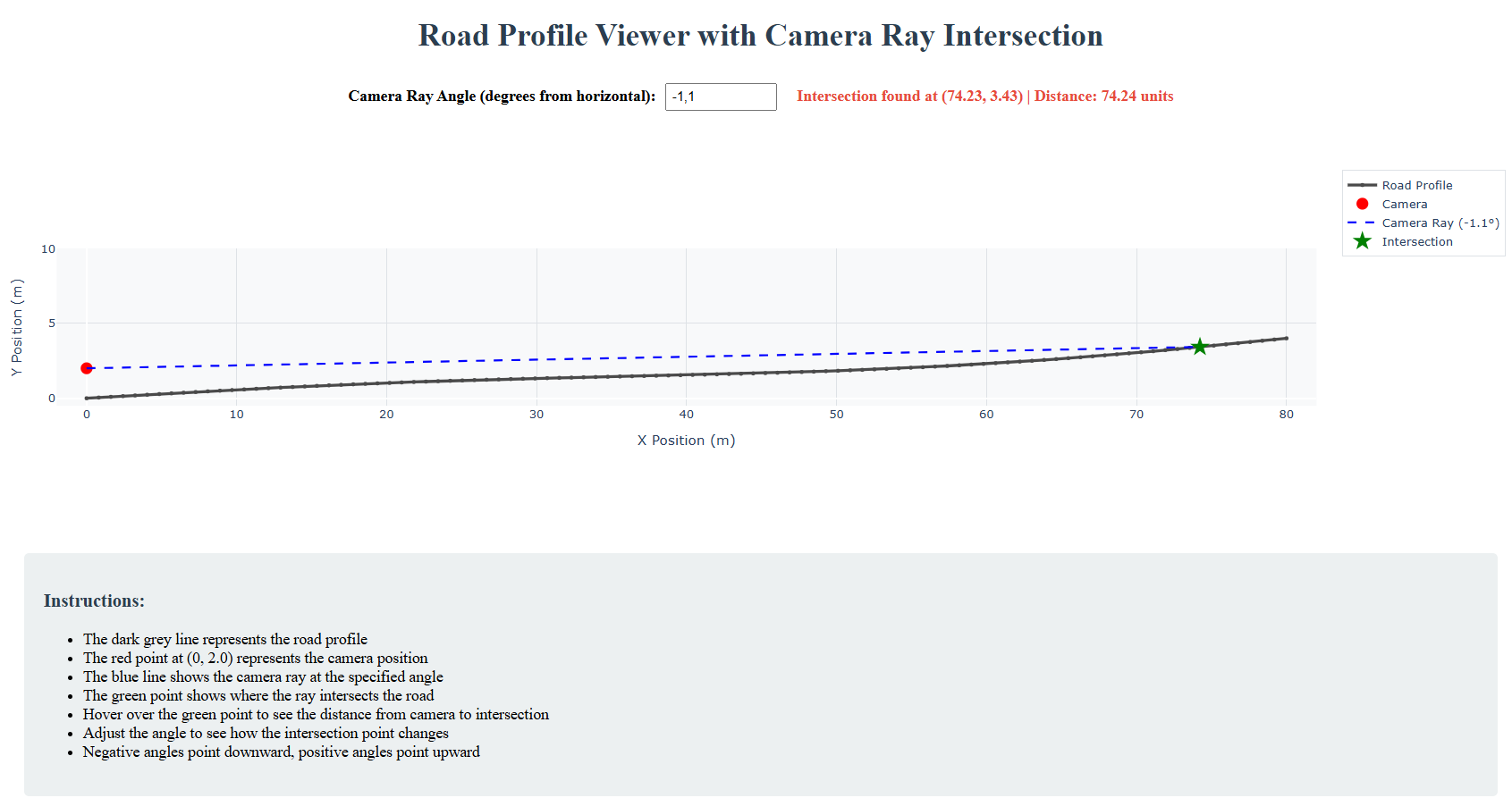 Abbildung 1: Der Road Profile Viewer - Unsere erste Python-Anwendung läuft lokal
Probieren Sie die Visualisierung aus – Sie führen jetzt eine echte Python-Webanwendung aus!
16.4 Was ist gerade passiert?
Mit einem einzigen Befehl (uv run main.py) haben Sie:
- Die korrekte Python-Version automatisch installiert
- Alle Projektabhängigkeiten eingerichtet (Dash, Plotly, Pandas, etc.)
- Eine isolierte Umgebung erstellt (keine Konflikte mit anderen Projekten)
- Einen Webserver mit interaktiven Visualisierungen gestartet
Das ist der moderne Python-Workflow – keine manuelle virtuelle Umgebungserstellung, keine Dependency-Installationsprobleme, keine “es funktioniert auf meiner Maschine”-Probleme.
16.5 Die Anwendung stoppen
Um den Server zu stoppen:
- Drücken Sie Strg+C in Ihrem Terminal
17. Was gerade passiert ist verstehen: Python-Umgebungen entmystifiziert
Sie haben gerade uv run main.py ausgeführt und magischerweise hat alles funktioniert. Aber was ist tatsächlich hinter den Kulissen passiert? Das zu verstehen ist entscheidend für professionelle Python-Entwicklung.
17.1 Der magische Befehl: uv run main.py
Als Sie uv run main.py ausgeführt haben, hat uv automatisch mehrere ausgeklügelte Operationen durchgeführt:
- ✅ Gelesen
pyproject.toml, um Projektanforderungen zu verstehen - ✅ Erstellt eine isolierte virtuelle Umgebung
- ✅ Installiert alle Abhängigkeiten (Dash, Plotly, Pandas, etc.)
- ✅ Ausgeführt Ihr Python-Skript in dieser isolierten Umgebung
Lassen Sie uns jeden dieser Schritte auspacken, um zu verstehen, was wirklich passiert.
17.2 Was ist eine Python Virtual Environment?
17.2.1 Das Problem: Abhängigkeitschaos
Stellen Sie sich vor, Sie arbeiten an drei verschiedenen Python-Projekten:
- Projekt A: Benötigt
pandas 1.5.0(ältere Version) - Projekt B: Benötigt
pandas 2.1.0(neuere Version) - Ihr System: Kann nur ein globales
pandasgleichzeitig installiert haben
Ohne virtuelle Umgebungen geraten Sie in die “Dependency Hell”:
# Pandas für Projekt A installieren
pip install pandas==1.5.0

# Jetzt zu Projekt B wechseln
pip install pandas==2.1.0  # ⚠️ Überschreibt 1.5.0!

# Zurück zu Projekt A
python projectA.py  # ❌ ABSTURZ! Falsche pandas-Version
17.2.2 Die Lösung: Isolierte Umgebungen
Eine virtuelle Umgebung ist wie eine separate Python-Installation für jedes Projekt. Sie erstellt einen isolierten Raum, in dem die Abhängigkeiten Ihres Projekts unabhängig leben von:
- Ihrer System-Python-Installation
- Abhängigkeiten anderer Projekte
- Globalen Paketen
Denken Sie daran wie Wohnungen in einem Gebäude:
- Jede Wohnung (virtuelle Umgebung) hat ihre eigenen Möbel (Pakete)
- Bewohner (Projekte) stören sich nicht gegenseitig
- Das Gebäude (Ihr Computer) kann viele unabhängige Wohnungen beherbergen
- Jede Wohnung kann verschiedene Versionen der gleichen Möbel haben
17.2.3 Was ist tatsächlich in einer virtuellen Umgebung?
Eine virtuelle Umgebung ist nur eine Verzeichnisstruktur, die Folgendes enthält:
.venv/                          # Virtual-Environment-Ordner
├── bin/ (oder Scripts/ unter Windows)
│   ├── python                  # Python-Executable (Kopie oder Symlink)
│   ├── pip                     # Paket-Installer für diese Umgebung
│   └── activate                # Skript zum "Betreten" dieser Umgebung
├── lib/
│   └── python3.12/
│       └── site-packages/      # HIER LEBEN IHRE PAKETE
│           ├── pandas/         # Hier installiert, nicht global!
│           ├── dash/
│           ├── plotly/
│           └── ...
└── pyvenv.cfg                  # Konfigurationsdatei
Wichtige Erkenntnis: Wenn Sie Pakete in einer virtuellen Umgebung installieren, gehen sie in den site-packages/-Ordner dieser Umgebung, nicht in das globale Python Ihres Systems.
17.2.4 Wie Python Pakete findet
Wenn Sie Python ausführen, sucht es in dieser Reihenfolge nach Paketen:
- Aktuelles Verzeichnis (wo Sie das Skript ausführen)
site-packages/der virtuellen Umgebung (wenn aktiv)site-packages/des System-Python (globale Installation)- Standard-Bibliothek (eingebaute Module)
Virtuelle Umgebungen funktionieren, indem sie ihre site-packages/ zuerst in den Suchpfad setzen, sodass ihre Pakete vor globalen gefunden werden.
17.3 Der alte Weg: Manuelle virtuelle Umgebungen
Vor uv mussten Sie jedes einzelne Mal dies tun:
# Schritt 1: Virtuelle Umgebung erstellen (langsam!)
python -m venv .venv            # Erstellt .venv/-Ordner

# Schritt 2: Aktivieren (OS-spezifische Befehle!)
# Windows:
.venv\Scripts\activate
# Mac/Linux:
source .venv/bin/activate

# Schritt 3: pip upgraden (weil es immer veraltet ist)
pip install --upgrade pip

# Schritt 4: Abhängigkeiten installieren (einzeln oder aus requirements.txt)
pip install dash plotly pandas numpy

# Schritt 5: Endlich Ihren Code ausführen
python main.py

# Schritt 6: Sich daran erinnern, zu deaktivieren, wenn fertig
deactivate
Probleme mit diesem Workflow:
- ❌ Langsam: venv erstellen dauert 5-30 Sekunden
- ❌ Manuell: Sie müssen sich an all diese Schritte erinnern
- ❌ Fehleranfällig: Aktivierung vergessen? Falsche Umgebung!
- ❌ OS-spezifisch: Verschiedene Befehle für Windows/Mac/Linux
- ❌ Nicht reproduzierbar: Keine Garantie, dass andere die gleichen Versionen haben
- ❌ Abhängigkeitskonflikte:
pipkann inkompatible Pakete installieren
17.4 Der neue Weg: uv macht alles
Mit uv kollabieren all diese Schritte zu einem Befehl:
uv run main.py # Das war's. Ernsthaft.
Was uv automatisch macht:
# Hinter den Kulissen (Sie sehen dies nicht):
[1] pyproject.toml lesen
    ↓
[2] .venv/ überprüfen
    ├─ Nein? Erstellen (in Millisekunden!)
    └─ Ja? Überprüfen, ob korrekt
    ↓
[3] Abhängigkeiten sperren (Versionen auflösen)
    ↓
[4] Nur Fehlendes installieren (gecacht!)
    ↓
[5] Ihr Skript in der virtuellen Umgebung ausführen
Warum das revolutionär ist:
✅ Schnell: Virtual-Environment-Erstellung in <100ms (nicht 5-30 Sekunden)
✅ Automatisch: Keine Aktivierung, keine manuellen Schritte
✅ Reproduzierbar: Exakt gleiche Versionen für alle
✅ Smart: Installiert nur, was fehlt
✅ Gecacht: Verwendet Pakete projektübergreifend wieder
✅ Sicher: Prüft Abhängigkeitskompatibilität vor Installation
17.5 pyproject.toml verstehen: Der Blueprint Ihres Projekts
Die pyproject.toml-Datei ist die einzige Quelle der Wahrheit für Ihr Python-Projekt. Öffnen wir sie und sehen, was sie enthält:
# Öffnen Sie pyproject.toml Ihres Projekts
code pyproject.toml
17.5.1 Anatomie von pyproject.toml
Das werden Sie sehen (mit Erklärungen):
[build-system]
# Wie Ihr Projekt gebaut/verpackt wird
requires = ["hatchling"]
build-backend = "hatchling.build"

[project]
# Projekt-Metadaten
name = "road-profile-viewer"
version = "0.1.0"
description = "Python-Tool zur Visualisierung von Straßenhöhenprofilen"
authors = [{name = "IHR_BENUTZERNAME", email = "ihre.email@beispiel.com"}]
readme = "README.md"
requires-python = ">=3.10"  # Minimale Python-Version

# Abhängigkeiten: Welche Pakete dieses Projekt braucht
dependencies = [
    "dash>=2.14.0",          # Web-Framework
    "plotly>=5.18.0",        # Interaktive Visualisierungen
    "pandas>=2.1.0",         # Datenmanipulation
    "numpy>=1.24.0",         # Numerische Operationen
]

[project.optional-dependencies]
# Optionale Abhängigkeiten (z.B. für Entwicklung)
dev = [
    "pytest>=7.4.0",         # Test-Framework
    "ruff>=0.1.0",           # Linter
]

[tool.uv]
# uv-spezifische Einstellungen
dev-dependencies = [
    "pytest>=7.4.0",
]
17.5.2 Warum pyproject.toml besser ist als alte Ansätze
Alter Ansatz: requirements.txt
# requirements.txt - nur eine Liste
dash==2.14.0
plotly==5.18.0
pandas==2.1.0
numpy==1.24.0
Probleme:
- ❌ Keine Metadaten (Name, Version, Autor)
- ❌ Keine Python-Versionsanforderungen
- ❌ Keine Unterscheidung zwischen Produktions- und Dev-Abhängigkeiten
- ❌ Keine Build-Anweisungen
- ❌ Nur eine flache Liste von Paketen
Moderner Ansatz: pyproject.toml
- ✅ Alles in einer Datei: Metadaten + Abhängigkeiten + Build-Konfiguration
- ✅ Flexible Versionsbeschränkungen:
>=2.14.0(jede Version 2.14+) - ✅ Separate Dev-Abhängigkeiten: Test-Tools gehen nicht in Produktion
- ✅ Standardisiertes Format: Funktioniert mit allen modernen Python-Tools
- ✅ Maschinenlesbar: Tools können es parsen und validieren
17.5.3 Versionsbezeichner erklärt
dependencies = [
    "dash>=2.14.0",      # Jede Version 2.14.0 oder höher
    "plotly~=5.18.0",    # Nur 5.18.x (Patch-Updates OK)
    "pandas>=2.1,<3.0",  # 2.1+ aber nicht 3.x (Major-Version gesperrt)
    "numpy==1.24.0",     # Exakte Version (meist zu streng!)
]
Best Practice: Verwenden Sie >= für die meisten Abhängigkeiten, lassen Sie uv kompatible Versionen auflösen.
17.6 Warum uv ein Game-Changer ist: Die technische Evolution
Vergleichen wir die Tools, um zu verstehen, warum uv einen großen Sprung nach vorn darstellt:
17.6.1 Die Evolution des Python-Paketmanagements
1️⃣ Antike Zeiten: pip + venv (2013-2023)
python -m venv .venv         # Umgebung erstellen (langsam)
source .venv/bin/activate    # Aktivieren (manuell)
pip install -r requirements.txt  # Installieren (langsam, keine Konfliktprüfung)
Probleme:
- Langsame Virtual-Environment-Erstellung (5-30 Sekunden)
- Kein Dependency-Resolver (kann inkompatible Pakete installieren!)
- Kein Caching über Projekte hinweg
- Keine Lock-Dateien (Reproduzierbarkeitsprobleme)
- Separate Tools für alles (pip, venv, build, publish)
2️⃣ Mittelalter: Poetry / Pipenv (2018-2024)
poetry install # Besser, aber immer noch langsam
Verbesserungen:
- ✅ Dependency-Resolver
- ✅ Lock-Dateien für Reproduzierbarkeit
- ✅ Integriertes Tooling
Verbleibende Probleme:
- Immer noch langsam (Python-basierte Tools)
- Komplexe Konfiguration
- Nicht universell übernommen
3️⃣ Moderne Ära: uv (2024-2025)
uv run main.py # Alles, sofort
Revolutionäre Verbesserungen:
🚀 Geschwindigkeit: In Rust geschrieben
- Virtual-Environment-Erstellung: 10-100x schneller als
venv - Paketinstallation: 10-100x schneller als
pip - Dependency-Resolution: blitzschnell im Vergleich zu pip
Benchmarks (venv erstellen + 10 Pakete installieren):
- Traditionell (
venv+pip): ~30 Sekunden uv: ~1 Sekunde ⚡
🎯 Einheitliches Tool
- Ersetzt:
pip,venv,pipenv,poetry,build,twine - Ein Tool:
uvmacht alles
🔒 Reproduzierbarkeit
- Automatische Lock-Dateien (
uv.lock) - Exakt gleiche Abhängigkeiten für alle
- Funktioniert plattformübergreifend (Windows/Mac/Linux)
🧠 Smartes Caching
- Globaler Paket-Cache (nicht pro Projekt)
- Paket einmal installieren, überall wiederverwenden
- Spart Speicherplatz und Zeit
✅ Sicherheit
- Ordentlicher Dependency-Resolver (keine Konflikte)
- Validiert Paketkompatibilität
- Warnt vor Sicherheitsproblemen
17.6.2 Was macht uv so schnell?
Traditionelle Python-Tools (pip, poetry):
- In Python geschrieben (interpretierte Sprache)
- Erstellen neue Python-Prozesse für alles
- Keine parallelen Operationen
- Ineffiziente Datei-I/O
uv (in Rust geschrieben):
- Kompiliert zu nativem Maschinencode
- Parallele Paket-Downloads und -Installationen
- Optimierte Dateioperationen
- Zero-Copy-Optimierungen wo möglich
Real-World-Auswirkung:
# Traditioneller Workflow: Django + deps installieren
time pip install django
# ⏱️ ~15 Sekunden

# Moderner Workflow mit uv
time uv pip install django
# ⏱️ ~1 Sekunde ⚡
17.7 Alles zusammenfügen: Ihr Entwicklungs-Workflow
Jetzt verstehen Sie das vollständige Bild:
Sie tippen: uv run main.py
         ↓
    [uv liest pyproject.toml]
         ↓
    "Dieses Projekt braucht:
     - Python 3.10+
     - dash>=2.14.0
     - plotly>=5.18.0
     - pandas>=2.1.0
     - numpy>=1.24.0"
         ↓
    [uv prüft .venv/]
         ↓
    Kein .venv? → Erstellen (100ms)
    .venv existiert? → Überprüfen, ob korrekt
         ↓
    [uv löst Abhängigkeiten auf]
         ↓
    "Kompatibilität prüfen...
     dash 2.14.0 braucht plotly 5.x ✓
     pandas 2.1.0 braucht numpy 1.24+ ✓
     Alle kompatibel!"
         ↓
    [uv installiert Pakete]
         ↓
    Cache prüfen → Haben wir plotly 5.18.0 schon? Wiederverwenden!
    pandas fehlt? → Herunterladen + installieren (schnell!)
         ↓
    [uv führt Ihr Skript aus]
         ↓
    python .venv/bin/python main.py
         ↓
    🎉 Ihre App läuft!
Die Schönheit: All diese Komplexität ist verborgen. Sie tippen einfach uv run main.py und es funktioniert.
17.8 Wichtigste Erkenntnisse
1. Virtuelle Umgebungen:
- Isolierte Räume für Projektabhängigkeiten
- Verhindern Konflikte zwischen Projekten
- Befinden sich im
.venv/-Ordner - Enthalten ihr eigenes
site-packages/-Verzeichnis
2. pyproject.toml:
- Einzige Quelle der Wahrheit für Ihr Projekt
- Spezifiziert Abhängigkeiten mit Versionsbeschränkungen
- Enthält Metadaten (Name, Version, Autoren)
- Moderner Ersatz für
requirements.txt+setup.py
3. Warum uv wichtig ist:
- Geschwindigkeit: 10-100x schneller als traditionelle Tools
- Einfachheit: Ein Befehl ersetzt viele
- Zuverlässigkeit: Ordentliche Dependency-Resolution
- Modern: Gebaut für 2025er Entwicklungs-Workflows
4. Professioneller Workflow:
# Das war's. Ein Befehl.
uv run main.py

# Vergleichen Sie mit dem alten Weg:
python -m venv .venv
source .venv/bin/activate  # oder .\venv\Scripts\activate unter Windows
pip install --upgrade pip
pip install -r requirements.txt
python main.py
deactivate
Die Zukunft der Python-Entwicklung ist hier, und sie ist schnell.
18. Über die Grundlagen hinaus: Weitere uv-Workflows
Jetzt, da Sie verstehen, was hinter den Kulissen passiert, lassen Sie uns zusätzliche Wege erkunden, mit uv zu arbeiten. Es gibt mehr als eine Möglichkeit, Ihre Python-Anwendungen auszuführen!
18.1 Drei Wege, Ihre Anwendung auszuführen
18.1.1 Methode 1: uv run (Was Sie gerade gelernt haben) ⚡ Am schnellsten für Entwicklung
uv run main.py
Vorteile:
- ✅ Einfachster Befehl
- ✅ Automatisch alles (venv + installieren + ausführen)
- ✅ Perfekt für schnelle Iterationen
Wann zu verwenden: Tägliche Entwicklung, Testen, schnelle Ausführungen
18.1.2 Methode 2: Manuelle virtuelle Umgebung 🔧 Mehr Kontrolle
Manchmal möchten Sie mehr Kontrolle über die Umgebung. So erstellen und verwalten Sie sie manuell mit uv:
Schritt 1: Die virtuelle Umgebung erstellen
# uv erstellt venvs VIEL schneller als python -m venv
uv venv
Dies erstellt den .venv/-Ordner in Ihrem Projekt (genau wie python -m venv .venv, aber 10-100x schneller!)
Schritt 2: Die Umgebung aktivieren
Windows (PowerShell):
.venv\Scripts\Activate.ps1
Ubuntu/Linux/Mac:
source .venv/bin/activate
Sie werden (.venv) in Ihrem Terminal-Prompt sehen, was anzeigt, dass die Umgebung aktiv ist.
Schritt 3: Ihre Projektabhängigkeiten synchronisieren
# Moderner uv-Weg: Umgebung mit pyproject.toml synchronisieren
uv sync
Dies installiert alle in Ihrer pyproject.toml aufgelisteten Abhängigkeiten in die aktive virtuelle Umgebung.
Schritt 4: Ihre Anwendung ausführen
# Jetzt können Sie einfach python direkt ausführen
python main.py
Schritt 5: Deaktivieren, wenn fertig
deactivate
Vorteile:
- ✅ Volle Kontrolle über die Umgebung
- ✅ Kann installierte Pakete inspizieren (
uv pip list) - ✅ Nützlich zum Debuggen von Umgebungsproblemen
- ✅ Ähnlich dem traditionellen Workflow (vertraut für erfahrene Entwickler)
Nachteile:
- ❌ Mehr manuelle Schritte
- ❌ Muss sich an Aktivierung erinnern
Wann zu verwenden:
- Debuggen von Umgebungsproblemen
- Wenn Sie zusätzliche Pakete interaktiv installieren müssen
- Arbeiten mit IDEs, die explizite venv-Pfade benötigen
18.1.3 Methode 3: Benannte Skripte 🎯 Am professionellsten
Hier glänzen Python-Projekte wirklich! Sie können benannte Befehle in pyproject.toml definieren, die Ihre Anwendung ausführen. Richten wir das ein!
18.2 Hands-On-Aufgabe: Ein benanntes Skript hinzufügen
Schritt 1: pyproject.toml öffnen
code pyproject.toml
Schritt 2: Einen Scripts-Abschnitt hinzufügen
Finden Sie den [project]-Abschnitt und fügen Sie dies am Ende hinzu (vor [tool.uv], falls vorhanden):
[project.scripts]
# Befehlsname = "modul:funktion"
road-viewer = "main:main"
Was das bedeutet:
road-viewer: Der Befehlsname, den Sie im Terminal tippen werdenmain:main: Führt diemain()-Funktion aus demmain.py-Modul aus
Schritt 3: Ihre main.py aktualisieren, um eine main()-Funktion zu haben
Öffnen Sie main.py und umschließen Sie den Hauptcode in einer Funktion:
# main.py
import dash
from dash import dcc, html
import plotly.graph_objects as go
# ... andere Imports ...

def main():
    """Haupt-Einstiegspunkt für die Road Profile Viewer-Anwendung."""
    # Ihr bestehender Code, der die App erstellt und ausführt
    app = dash.Dash(__name__)

    # ... Rest Ihres App-Codes ...

    app.run_server(debug=True, host='127.0.0.1', port=8050)

# Dies erlaubt das Ausführen als Skript ODER als installierter Befehl
if __name__ == "__main__":
    main()
Schritt 4: Ihr Projekt synchronisieren, um das Skript zu registrieren
# Sync installiert Abhängigkeiten und registriert Skripte aus pyproject.toml
uv sync
Dies wird:
- Alle Projektabhängigkeiten installieren
- Den
road-viewer-Befehl registrieren, damit Sie ihn verwenden können - Die virtuelle Umgebung erstellen, falls sie nicht existiert
Schritt 5: Mit dem benannten Befehl ausführen!
# Jetzt können Sie Ihre App mit einem sauberen, professionellen Befehl ausführen
road-viewer
Oder noch besser, verwenden Sie uv run mit dem Skriptnamen:
uv run road-viewer
🎉 Sie haben gerade einen professionellen CLI-Befehl erstellt!
18.3 Warum benannte Skripte professionell sind
Statt:
python main.py                    # ❌ Nicht sehr professionell
python src/road_profile/main.py   # ❌ Schwer zu merkende Pfade
cd /pfad/zum/projekt && python main.py  # ❌ Erfordert Navigation
Bekommen Sie:
road-viewer # ✅ Sauberer, einprägsamer Befehl
Real-World-Beispiele:
pytestführt Tests ausblackformatiert Coderufflintet Codeuvicornführt Webserver aus
Diese sind alle Python-Pakete mit benannten Skripten in pyproject.toml!
18.4 Die drei Methoden vergleichen
| Methode | Befehl | Setup erforderlich | Geschwindigkeit | Anwendungsfall |
|---|---|---|---|---|
| uv run | uv run main.py |
Keines | ⚡ Sofort | Schnelle Entwicklung |
| Manuelle venv | python main.py |
Erstellen + aktivieren | 🔧 Kontrolliert | Debugging, IDE-Setup |
| Benanntes Skript | road-viewer |
Zur toml hinzufügen + installieren | 🎯 Professionell | Produktion, Verteilung |
18.5 Erweitert: Mehrere Skripte
Sie können mehrere Befehle in einem Projekt definieren:
[project.scripts]
# Hauptanwendung
road-viewer = "main:main"

# Datenverarbeitungs-Utilities
process-data = "scripts.process:main"
export-report = "scripts.export:generate_report"

# Entwicklungs-Tools
dev-server = "main:run_dev_mode"
Dann verwenden Sie sie wie:
uv run road-viewer          # Viewer starten
uv run process-data input.csv    # Daten verarbeiten
uv run export-report --format pdf  # Bericht exportieren
18.6 Was Sie als Nächstes tun sollten
Für diesen Kurs empfehlen wir:
- Während der Entwicklung: Verwenden Sie
uv run main.py- es ist am schnellsten und einfachsten - Für diese Aufgabe: Fügen Sie das benannte Skript
road-viewerzu Ihrerpyproject.tomlhinzu - Committen Sie Ihre Änderungen:
git add pyproject.toml main.py
git commit -m "Add professional CLI command for road viewer"
git push
Vorteile, das Skript jetzt hinzuzufügen:
- ✅ Üben Sie professionelle Projektstruktur
- ✅ Ihr Projekt sieht polierter auf GitHub aus
- ✅ Jeder, der Ihr Repo klont, kann
uv run road-viewerausführen - ✅ Bereitet Sie auf zukünftige Verbesserungen vor (Befehlszeilenargumente, etc.)
18.7 Schnellreferenz: uv-Befehle, die Sie kennen sollten
# Umgebungs-Management
uv venv                    # Virtuelle Umgebung erstellen (schnell!)
uv venv --python 3.12      # Mit spezifischer Python-Version erstellen

# Paket-Management (moderner uv-Weg)
uv add package             # Paket zu pyproject.toml hinzufügen und installieren
uv add package --dev       # Als Entwicklungsabhängigkeit hinzufügen
uv remove package          # Paket aus Projekt entfernen
uv sync                    # Umgebung mit pyproject.toml synchronisieren
uv lock                    # uv.lock-Datei erstellen/aktualisieren

# Tools global installieren (wie pytest, black, ruff)
uv tool install ruff       # Ein Tool global installieren
uv tool install pytest     # Überall verfügbar, nicht nur in diesem Projekt
uv tool list               # Global installierte Tools auflisten
uv tool uninstall ruff     # Ein globales Tool entfernen

# Code ausführen
uv run script.py           # Ein Python-Skript ausführen
uv run command             # Ein benanntes Skript aus pyproject.toml ausführen
uv run --with package script.py  # Mit temporärer Abhängigkeit ausführen
uv run python              # Python-REPL mit Projektabhängigkeiten starten

# Projekt-Initialisierung
uv init                    # Neues Python-Projekt mit pyproject.toml erstellen
uv init --app              # Anwendungsprojekt erstellen
uv init --lib              # Bibliotheksprojekt erstellen

# Python-Versions-Management
uv python install 3.12     # Python 3.12 installieren
uv python list             # Verfügbare Python-Versionen auflisten
uv python pin 3.12         # Projekt auf Python 3.12 festlegen
💡 Wichtiger Unterschied:
- ❌ Alter Weg (Kompatibilität):
uv pip install package- imitiert pip - ✅ Moderner Weg (nativ):
uv add package- aktualisiert pyproject.toml automatisch
Warum uv add besser ist:
- Aktualisiert
pyproject.tomlautomatisch (einzige Quelle der Wahrheit) - Erstellt/aktualisiert
uv.lockfür Reproduzierbarkeit - Löst Abhängigkeiten ordentlich auf
- Kein manuelles Bearbeiten von Konfigurationsdateien
19. Quiz zur Vorlesung: Testen Sie Ihr Verständnis
Nachdem Sie nun Kapitel 01 (Moderne Python-Entwicklung) abgeschlossen haben, ist es an der Zeit, Ihr Verständnis moderner Python-Entwicklungspraktiken zu überprüfen. Dieses Quiz erfüllt mehrere wichtige Zwecke:
19.1 Warum sollten Sie dieses Quiz machen?
Für Ihr Lernen:
- Selbsteinschätzung: Identifizieren Sie Bereiche, in denen Sie ein starkes Verständnis haben und Themen, die eine Wiederholung benötigen
- Prüfungsvorbereitung: Das Quiz-Format und der Schwierigkeitsgrad spiegeln wider, was Sie in der Abschlussprüfung erwarten können
- Sofortiges Feedback: Erhalten Sie sofortiges Feedback zu Ihren Antworten, um das richtige Verständnis zu verstärken
- Aktives Abrufen: Sich selbst zu testen ist eine der effektivsten Lerntechniken
Für die Kursverbesserung:
- Anonymes Feedback: Ihre Antworten helfen mir zu verstehen, welche Konzepte mehr Erklärung benötigen
- Inhaltsanpassung: Wenn viele Studierende mit einem Thema Schwierigkeiten haben, werden wir mehr Zeit im Unterricht darauf verwenden
- Tempo-Indikator: Zeigt mir, ob wir zu schnell oder zu langsam vorangehen
19.2 Quiz-Details
- Benötigte Zeit: Ungefähr 10-15 Minuten
- Fragen: 20 Multiple-Choice-Fragen, die alle Hauptthemen dieser Vorlesung abdecken
- Behandelte Themen:
- Warum Python die moderne Softwareentwicklung dominiert
- Virtuelle Umgebungen und Abhängigkeitsverwaltung
- Verständnis von pyproject.toml und modernem Python-Packaging
- Die uv-Revolution: was sie 10-100x schneller macht
- Drei Workflows: uv run, manuelles venv und benannte Skripte
- Skript-Python vs. Produktions-Python
- Moderne vs. veraltete Python-Befehle
- Professionelle Entwicklungspraktiken
- Format: Multiple Choice mit sofortigem Feedback
- Datenschutz: Vollständig anonymous - keine persönlichen Informationen werden erfasst
- Versuche: Sie können es mehrmals absolvieren, um Ihr Verständnis zu verbessern
- Bewertung: Automatisch bewertet mit Erklärungen für jede Antwort
19.3 Wie Sie dieses Quiz effektiv nutzen
- Schließen Sie zuerst die Vorlesung ab: Stellen Sie sicher, dass Sie alle Abschnitte gelesen haben, besonders die technischen Tiefenanalysen
- Nehmen Sie es ernst: Behandeln Sie es wie eine Übungsprüfung
- Beeilen Sie sich nicht: Denken Sie sorgfältig über jede Frage nach - sie testen konzeptionelles Verständnis, nicht Auswendiglernen
- Überprüfen Sie falsche Antworten: Achten Sie besonders auf die Erklärungen für Fragen, die Sie verfehlt haben
- Wiederholen Sie bei Bedarf: Wenn Sie unter 16/20 (80%) punkten, überprüfen Sie das Material und versuchen Sie es erneut
19.4 Wichtige Hinweise
- Dieses Quiz ist nicht benotet und beeinflusst nicht Ihre endgültige Kursnote
- Die Ergebnisse werden nur zur Verbesserung des Unterrichts und zur Vorbereitung auf die tatsächliche Prüfung verwendet
- Ähnliche Fragen werden in der Abschlussprüfung erscheinen
- Konzentrieren Sie sich darauf zu verstehen warum Dinge funktionieren, nicht nur auf das Auswendiglernen von Befehlen
- Jede Vorlesung wird während des Semesters ein ähnliches Quiz haben
📋 Bereit, Ihr Wissen über moderne Python-Entwicklung zu testen?
Nehmen Sie am Quiz zu Kapitel 01 (Moderne Python-Entwicklung) teil
Nach Abschluss des Quiz haben Sie ein klares Bild von Ihrer Beherrschung des Inhalts dieser Vorlesung. Denken Sie daran: Das Ziel ist nicht, Zahlen oder bestimmte Befehle auswendig zu lernen, sondern das Warum hinter modernen Python-Entwicklungspraktiken zu verstehen. Mit einigen Fragen zu kämpfen ist normal und zu erwarten - so lernt man!
20. Referenzen
[1] GitHub Search - Python Repositories. https://github.com/search?q=language%3Apython&type=repositories
[2] GitHub Octoverse 2024 - The State of Open Source. https://octoverse.github.com/
[3] RedMonk Programming Language Rankings (2024). https://redmonk.com/sogrady/category/programming-languages/
[4] Stack Overflow Developer Survey 2024. https://survey.stackoverflow.co/2024/
[5] TIOBE Index (Oktober 2025). https://www.tiobe.com/tiobe-index/
[6] IEEE Spectrum Top Programming Languages 2024. https://spectrum.ieee.org/top-programming-languages-2024
[7] Papers With Code - Python Usage in ML Research. https://paperswithcode.com/
[8] arXiv.org - AI/ML Code Repository Analysis. https://arxiv.org/
[9] Google Scholar - Programming Language Citations (2020-2025). https://scholar.google.com/
[10] NumPy, SciPy, Pandas Official Documentation and Usage Statistics. https://numpy.org/, https://scipy.org/, https://pandas.pydata.org/
[11] Jupyter Project - Notebook Statistics. https://jupyter.org/, GitHub Search: https://github.com/search?q=extension%3Aipynb
[12] Nature and Science Journal Computational Methods Surveys (2024). Analysis of programming language mentions in computational biology and scientific computing papers.
[13] PyPI Statistics - Python Package Index. https://pypi.org/, https://pypistats.org/
[14] Stack Overflow Python Tag Statistics. https://stackoverflow.com/questions/tagged/python
[15] Stack Overflow Developer Survey 2024 - Salary Insights & Indeed Salary Survey 2025. https://survey.stackoverflow.co/2024/#salary, https://www.indeed.com/career/python-developer/salaries
[16] LinkedIn Jobs - Python Skills Demand (Oktober 2025). https://www.linkedin.com/jobs/search/?keywords=python
[17] Public company engineering blogs and official technology stack announcements:
- Google: https://opensource.google/
- Netflix: https://netflixtechblog.com/
- NASA: https://code.nasa.gov/
- See also: StackShare Company Tech Stacks https://stackshare.io/
[18] PyTorch and TensorFlow Official Documentation and GitHub Statistics:
- PyTorch: https://pytorch.org/
- TensorFlow: https://www.tensorflow.org/
[19] Hugging Face Model Hub Statistics. https://huggingface.co/
[20] LangChain and LlamaIndex Documentation:
- LangChain: https://www.langchain.com/
- LlamaIndex: https://www.llamaindex.ai/
[21] OpenAI Platform and Anthropic API Documentation:
- OpenAI: https://platform.openai.com/docs/
- Anthropic: https://docs.anthropic.com/
Hinweis: Statistiken und Marktdaten spiegeln Informationen wider, die bis Oktober 2025 verfügbar sind. Arbeitsmarkt-Zahlen und Gehaltsdaten variieren nach Region, Erfahrungslevel und spezifischen Rollenanforderungen. Links zu Umfragen und Indizes werden jährlich oder vierteljährlich aktualisiert.